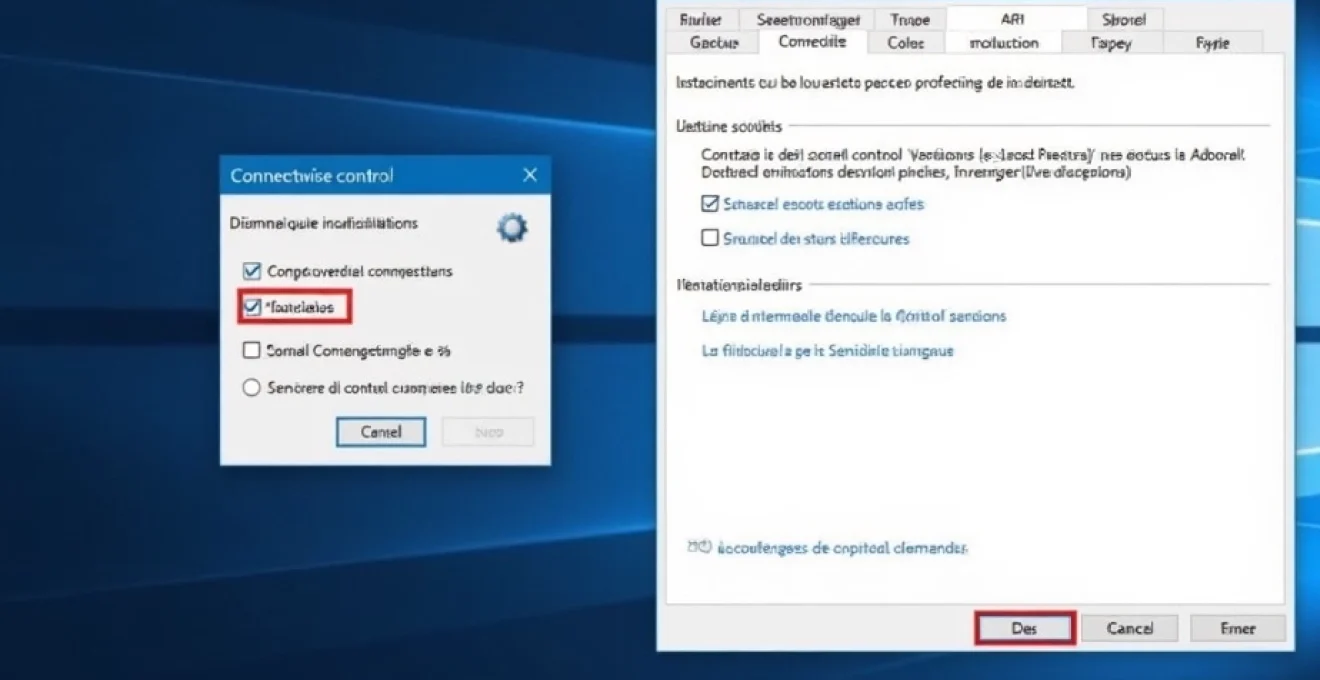
ConnectWise Control, anciennement connu sous le nom de ScreenConnect, est un logiciel d’assistance à distance largement utilisé par les entreprises pour fournir un support technique. Cependant, dans certaines situations malheureuses, ce programme peut être installé de manière malveillante par des arnaqueurs qui utilisent des techniques d’ingénierie sociale pour prendre le contrôle d’ordinateurs personnels. Que vous souhaitiez supprimer ce logiciel pour des raisons de sécurité ou simplement parce que vous n’en avez plus besoin, il est essentiel de procéder à une désinstallation complète pour éliminer tous les composants et résidus du système.
La suppression de ConnectWise Control peut s’avérer plus complexe qu’une désinstallation standard, car le programme crée de multiples fichiers, services et entrées de registre dans le système Windows. Une désinstallation incomplète peut laisser des portes ouvertes permettant un accès non autorisé ou causer des dysfonctionnements système. Cette complexité nécessite une approche méthodique pour garantir l’élimination complète de tous les éléments liés au logiciel.
Identification des composants ConnectWise control dans le système windows
Avant d’entreprendre la désinstallation de ConnectWise Control, il est crucial de comprendre comment ce logiciel s’intègre dans votre système Windows. ConnectWise Control ne se contente pas d’installer un simple exécutable ; il déploie un écosystème complet de fichiers, services et configurations qui permettent la connectivité à distance. Cette architecture distribuée explique pourquoi une simple suppression via le Panneau de configuration ne suffit souvent pas.
Localisation des fichiers d’installation dans program files et AppData
ConnectWise Control installe ses fichiers principaux dans plusieurs répertoires du système Windows. Le dossier principal se trouve généralement dans C:Program Files (x86)ScreenConnect Client ou C:Program FilesConnectWise Control , selon la version installée. Ces répertoires contiennent les exécutables principaux, les bibliothèques DLL nécessaires au fonctionnement du logiciel, ainsi que les fichiers de configuration spécifiques à votre installation.
Le répertoire AppData de l’utilisateur héberge également des composants critiques. Dans %APPDATA%ScreenConnect Client ou %LOCALAPPDATA%ConnectWiseControl , vous trouverez les fichiers de cache, les logs d’activité et les paramètres utilisateur. Ces fichiers persistent souvent même après une désinstallation standard, conservant potentiellement des informations sensibles sur les sessions de connexion à distance précédentes.
Analyse des services windows liés à ScreenConnect et ConnectWise
ConnectWise Control installe généralement un ou plusieurs services Windows pour maintenir la connectivité permanente. Le service principal porte habituellement le nom « ScreenConnect Client » ou « ConnectWise Control Client » dans la console des services Windows. Ce service démarre automatiquement avec le système et fonctionne en arrière-plan, même lorsque aucun utilisateur n’est connecté.
Pour identifier ces services, ouvrez la console des services en tapant services.msc dans l’invite d’exécution Windows. Recherchez tous les services dont le nom contient « ScreenConnect », « ConnectWise » ou « Control ». Notez leur nom exact et leur état actuel, car vous devrez les arrêter et les supprimer manuellement lors du processus de désinstallation.
Détection des entrées de registre ConnectWise control dans HKEY_LOCAL_MACHINE
Le registre Windows conserve de nombreuses entrées relatives à ConnectWise Control, principalement dans la ruche HKEY_LOCAL_MACHINE . Ces entrées se trouvent typiquement sous HKLMSOFTWAREScreenConnect ou HKLMSOFTWAREConnectWise . Elles incluent des informations de configuration, des clés de licence, et des paramètres de connexion qui peuvent compromettre la sécurité si elles ne sont pas supprimées.
La section HKLMSYSTEMCurrentControlSetServices contient également des entrées pour les services ConnectWise Control. Ces clés de registre définissent les paramètres de démarrage, les dépendances et les chemins d’exécution des services. Une suppression incomplète de ces entrées peut causer des erreurs système ou des tentatives de redémarrage automatique du service.
Vérification des processus actifs connectwise.exe et screenconnect.exe
ConnectWise Control peut exécuter plusieurs processus simultanément, chacun ayant un rôle spécifique dans la gestion des connexions à distance. Le processus principal porte généralement le nom connectwise.exe , screenconnect.exe , ou une variante incluant un identifiant unique généré lors de l’installation.
Il est essentiel de surveiller ces processus car ils peuvent redémarrer automatiquement même après avoir été terminés manuellement, grâce aux mécanismes de protection intégrés au logiciel.
Pour identifier ces processus, ouvrez le Gestionnaire des tâches Windows et examinez attentivement la liste des processus en cours d’exécution. Recherchez non seulement les noms évidents, mais aussi des processus avec des noms génériques qui pourraient masquer ConnectWise Control. Certaines versions utilisent des noms de processus générés aléatoirement pour éviter la détection.
Désinstallation standard via le panneau de configuration windows
La première étape pour supprimer ConnectWise Control consiste à utiliser les méthodes de désinstallation standard de Windows. Bien que cette approche ne garantisse pas une suppression complète, elle constitue un point de départ nécessaire qui élimine les composants principaux du logiciel. Cette méthode standard active également les routines de nettoyage intégrées au programme, ce qui facilite la suppression manuelle ultérieure des résidus.
Accès aux programmes installés dans paramètres windows 10/11
Sur Windows 10 et 11, accédez aux paramètres du système en cliquant sur le bouton Démarrer, puis sur l’icône d’engrenage. Naviguer vers « Applications » dans le menu de gauche vous donnera accès à la liste complète des programmes installés sur votre système. Cette interface moderne offre des options de recherche et de tri qui facilitent la localisation de ConnectWise Control parmi les centaines d’applications potentiellement installées.
Utilisez la barre de recherche pour localiser rapidement « ConnectWise », « ScreenConnect » ou « Control ». Le logiciel peut apparaître sous différents noms selon la version et la méthode d’installation. Une fois localisé, cliquez sur l’entrée pour révéler les options disponibles, puis sélectionnez « Désinstaller » pour lancer le processus de suppression standard.
Procédure de désinstallation depuis programmes et fonctionnalités windows 7/8
Les utilisateurs de Windows 7 et 8 doivent utiliser l’interface classique « Programmes et fonctionnalités » accessible via le Panneau de configuration. Ouvrez le Panneau de configuration, puis naviguez vers « Programmes » > « Programmes et fonctionnalités » . Cette interface présente une liste détaillée de tous les logiciels installés avec des informations sur la date d’installation, la taille et l’éditeur.
Recherchez ConnectWise Control dans la liste alphabétique. Le programme peut être listé sous plusieurs variantes de noms, notamment « ScreenConnect Client », « ConnectWise Control », ou même avec un identifiant unique ajouté au nom. Double-cliquez sur l’entrée appropriée ou sélectionnez-la et cliquez sur « Désinstaller » pour lancer le processus de suppression.
Gestion des erreurs de désinstallation et codes d’erreur ConnectWise
La désinstallation standard de ConnectWise Control peut parfois échouer avec divers codes d’erreur. L’erreur la plus commune est le message indiquant que le programme est en cours d’utilisation ou qu’un service associé est actif. Dans ce cas, il est nécessaire d’arrêter manuellement tous les processus et services liés avant de relancer la désinstallation.
Certaines installations de ConnectWise Control incluent des mécanismes de protection qui empêchent la désinstallation non autorisée. Ces protections peuvent générer des erreurs d’accès refusé ou des messages cryptiques. Si vous rencontrez ces problèmes, redémarrez votre ordinateur en mode sans échec et tentez la désinstallation depuis cet environnement sécurisé.
Validation de la suppression complète des composants principaux
Après la désinstallation standard, il est crucial de vérifier que les composants principaux ont été effectivement supprimés. Vérifiez que les dossiers d’installation dans Program Files ne contiennent plus de fichiers ConnectWise Control. Examinez également la liste des services Windows pour vous assurer qu’aucun service lié au programme n’est encore présent.
Contrôlez le Gestionnaire des tâches pour confirmer qu’aucun processus ConnectWise n’est en cours d’exécution. Si des éléments persistent après la désinstallation standard, cela indique la nécessité d’une suppression manuelle plus approfondie des résidus système.
Suppression manuelle des résidus ConnectWise control
Même après une désinstallation réussie via les méthodes standard, ConnectWise Control laisse souvent des traces importantes dans le système Windows. Ces résidus incluent des fichiers de configuration cachés, des entrées de registre orphelines et des composants de démarrage automatique qui peuvent maintenir une vulnérabilité dans votre système. La suppression manuelle de ces éléments nécessite une approche méthodique et des précautions particulières pour éviter d’endommager le système d’exploitation.
Avant de commencer la suppression manuelle, créez un point de restauration système et sauvegardez vos données importantes. Cette précaution vous permettra de revenir en arrière si la suppression manuelle cause des problèmes inattendus. Fermez tous les programmes en cours d’exécution et redémarrez votre ordinateur pour vous assurer qu’aucun processus ConnectWise n’est actif en mémoire.
Commencez par examiner minutieusement le répertoire C:Program Files et C:Program Files (x86) à la recherche de dossiers résiduels. Recherchez non seulement les dossiers nommés explicitement « ConnectWise » ou « ScreenConnect », mais aussi des dossiers avec des noms génériques ou des identifiants uniques qui pourraient contenir des composants du logiciel. Supprimez ces dossiers après avoir vérifié qu’ils ne contiennent pas de fichiers importants pour d’autres applications.
Explorez ensuite les dossiers utilisateur, en particulier %APPDATA% et %LOCALAPPDATA% . ConnectWise Control stocke souvent des fichiers de configuration, des logs et des caches dans ces emplacements. Ces fichiers peuvent contenir des informations sensibles sur les sessions de connexion précédentes et doivent être supprimés pour garantir la confidentialité de vos données.
Le nettoyage du registre Windows constitue l’étape la plus délicate de la suppression manuelle. Ouvrez l’Éditeur du registre en tapant regedit dans l’invite d’exécution Windows. Naviguez vers HKEY_LOCAL_MACHINESOFTWARE et recherchez toutes les clés contenant « ConnectWise », « ScreenConnect » ou des identifiants liés au logiciel. Supprimez ces clés avec précaution, en vérifiant qu’elles ne sont pas partagées avec d’autres applications légitimes.
Examinez également la section HKEY_CURRENT_USERSOFTWARE pour les entrées utilisateur spécifiques. N’oubliez pas de vérifier les sections de démarrage automatique dans HKEY_LOCAL_MACHINESOFTWAREMicrosoftWindowsCurrentVersionRun et HKEY_CURRENT_USERSOFTWAREMicrosoftWindowsCurrentVersionRun , où ConnectWise Control peut avoir enregistré des entrées pour redémarrer automatiquement après la connexion de l’utilisateur.
La suppression manuelle des résidus ConnectWise Control demande une attention particulière aux détails et une compréhension approfondie de la structure du système Windows pour éviter les dommages collatéraux.
Utilisez l’outil de recherche Windows pour localiser tous les fichiers restants contenant « connectwise », « screenconnect » ou des variations de ces termes dans leurs noms. Cette recherche globale peut révéler des fichiers cachés dans des emplacements inattendus du système. Vérifiez chaque résultat avant la suppression pour éviter de supprimer des fichiers système importants ou des composants d’autres applications.
Nettoyage avancé avec les outils tiers RevoUninstaller et IObit uninstaller
Les outils de désinstallation tiers offrent une approche plus sophistiquée pour éliminer complètement ConnectWise Control et ses résidus. Ces programmes analysent en profondeur le système avant et après la désinstallation standard, identifiant ainsi les éléments résiduels que les méthodes manuelles pourraient manquer. RevoUninstaller et IObit Uninstaller représentent deux solutions éprouvées qui automatisent largement le processus de nettoyage avancé.
RevoUninstaller se distingue par son approche méthodique en trois phases : désinstallation standard, analyse des résidus et suppression sécurisée. Le logiciel crée d’abord un instantané complet du système avant la désinstallation, permettant une comparaison précise pour identifier tous les changements apportés par ConnectWise Control. Cette méthode garantit une détection exhaustive des fichiers, dossiers et entrées de registre laissés par le programme cible.
L’interface de RevoUninstaller présente une liste détaillée de tous les programmes installés avec des informations complètes sur chaque application. Sélectionnez ConnectWise Control dans la liste et choisissez le mode de désinstallation « Avancé » pour bénéficier du nettoyage le plus complet. Ce mode analyse non seulement les emplacements standards, mais explore également les zones system moins évidentes où des résidus peuvent subsister.
IObit Uninstaller adopte une approche légèrement différente en se
concentrant sur la détection proactive des logiciels potentiellement indésirables et des traces résiduelles. Ce programme excelle particulièrement dans l’identification des composants cachés et des mécanismes de protection que ConnectWise Control peut utiliser pour éviter la suppression complète. L’outil propose plusieurs modes de scan, du rapide au complet, permettant d’adapter l’analyse à vos besoins spécifiques.
L’avantage principal d’IObit Uninstaller réside dans sa base de données constamment mise à jour qui reconnaît les signatures spécifiques de milliers d’applications, y compris les variantes de ConnectWise Control. Cette reconnaissance permet un nettoyage plus précis et réduit le risque de supprimer accidentellement des composants système importants. L’interface intuitive guide l’utilisateur à travers chaque étape, rendant le processus accessible même aux utilisateurs moins expérimentés.
Pour utiliser ces outils efficacement, commencez par créer un point de restauration système complet. Lancez l’outil choisi en mode administrateur pour garantir l’accès à tous les composants système. Sélectionnez ConnectWise Control dans la liste des programmes installés et optez pour le mode de désinstallation le plus complet disponible. Ces outils analyseront automatiquement le système avant la désinstallation, créant une carte détaillée de tous les éléments liés au programme.
Après la désinstallation standard, les outils lancent automatiquement une phase d’analyse des résidus. Cette étape peut prendre plusieurs minutes selon la taille de votre système et le niveau de scan choisi. Les résultats présentent une liste détaillée de tous les fichiers, dossiers et entrées de registre orphelins détectés. Examinez attentivement cette liste avant de procéder à la suppression, en particulier si d’autres logiciels ConnectWise sont installés sur votre système.
Les outils de désinstallation avancés réduisent considérablement le risque d’erreur humaine tout en garantissant un nettoyage plus complet que les méthodes manuelles traditionnelles.
La fonction de surveillance en temps réel de ces outils peut également détecter les tentatives de réinstallation automatique de ConnectWise Control. Certaines versions sophistiquées du logiciel incluent des mécanismes de récupération qui tentent de restaurer les composants supprimés. L’activation de la protection en temps réel de votre outil de désinstallation peut bloquer ces tentatives et vous alerter en cas d’activité suspecte.
Vérification post-désinstallation et tests de connectivité réseau
La phase de vérification post-désinstallation constitue une étape cruciale pour s’assurer que ConnectWise Control a été complètement éliminé de votre système et qu’aucune vulnérabilité résiduelle ne subsiste. Cette vérification doit être exhaustive et méthodique, couvrant tous les aspects système susceptibles d’avoir été affectés par la présence du logiciel. Une approche systématique vous permettra de détecter d’éventuels résidus cachés et de confirmer la sécurité de votre environnement informatique.
Commencez par redémarrer complètement votre système pour vous assurer que tous les services et processus sont rechargés depuis un état propre. Lors du redémarrage, observez attentivement la séquence de démarrage pour détecter d’éventuels messages d’erreur ou tentatives de lancement de composants ConnectWise manquants. Ces indicateurs peuvent révéler des éléments résiduels tentant de s’exécuter malgré la suppression du programme principal.
Ouvrez le Gestionnaire des tâches Windows et examinez minutieusement tous les processus en cours d’exécution. Recherchez non seulement les noms évidents liés à ConnectWise ou ScreenConnect, mais aussi des processus avec des noms génériques ou des identifiants alphanumériques qui pourraient masquer des composants résiduels. Vérifiez l’onglet « Services » pour vous assurer qu’aucun service lié au programme n’est encore présent ou en état d’arrêt anormal.
Effectuez une analyse approfondie de votre système de fichiers en utilisant la recherche Windows pour localiser tout fichier restant contenant les termes « connectwise », « screenconnect », « control » dans des contextes suspects. Cette recherche doit inclure les fichiers cachés et système, accessibles en modifiant les options d’affichage de l’Explorateur Windows. Portez une attention particulière aux répertoires temporaires, aux caches navigateur et aux dossiers de démarrage automatique.
La vérification des entrées de registre nécessite une approche particulièrement prudente. Utilisez l’Éditeur du registre pour rechercher toute référence restante à ConnectWise Control dans les ruches principales. Concentrez-vous sur les sections de démarrage automatique, les associations de fichiers et les configurations réseau qui pourraient maintenir des points d’entrée pour une réinstallation automatique ou un accès distant non autorisé.
Les tests de connectivité réseau constituent un aspect souvent négligé mais essentiel de la vérification post-désinstallation. ConnectWise Control modifie fréquemment les paramètres de pare-feu Windows et peut créer des règles d’exception persistantes même après la désinstallation. Examinez les règles de pare-feu Windows Defender pour identifier et supprimer toute règle autorisant des connexions liées à ConnectWise ou ScreenConnect.
Utilisez des outils de surveillance réseau comme netstat en ligne de commande pour vérifier qu’aucune connexion active ou en écoute n’est associée aux ports typiquement utilisés par ConnectWise Control. Les ports 443, 80, et les plages de ports personnalisées configurées lors de l’installation doivent être vérifiés. Une connexion persistante pourrait indiquer qu’un composant résiduel maintient encore une communication avec des serveurs distants.
La vérification complète post-désinstallation peut révéler des vulnérabilités cachées qui compromettraient la sécurité de votre système même après la suppression apparente du logiciel principal.
Testez également les performances générales de votre système pour détecter d’éventuelles dégradations causées par des résidus ConnectWise Control. Un ralentissement inexpliqué, une utilisation anormale du processeur ou des accès disque fréquents peuvent signaler la présence de composants cachés continuant à s’exécuter en arrière-plan. Utilisez le Moniteur de ressources Windows pour analyser en détail l’activité système et identifier les processus anormaux.
La validation finale implique de tester les fonctionnalités réseau critiques de votre système. Vérifiez que votre connexion Internet fonctionne normalement, que les applications réseau habituelles se connectent correctement et qu’aucun comportement réseau anormal n’est observable. ConnectWise Control peut parfois laisser des configurations proxy ou des redirections DNS qui affectent la connectivité normale même après sa suppression.
Considérez l’exécution d’un scan antivirus complet avec votre solution de sécurité habituelle, ainsi qu’avec des outils spécialisés comme Malwarebytes ou Windows Defender Offline. Ces analyses peuvent détecter des signatures résiduelles ou des modifications système que les méthodes de vérification manuelles pourraient manquer. Les outils de sécurité modernes reconnaissent souvent les traces laissées par les logiciels d’accès distant et peuvent identifier des vulnérabilités persistantes.
Documentez soigneusement tous les résultats de votre vérification post-désinstallation. Cette documentation servira de référence pour détecter toute anomalie future et pourra être utile si vous suspectez une réinfection ou une réinstallation non autorisée de ConnectWise Control. Incluez les dates de vérification, les outils utilisés et tous les résidus découverts et supprimés pendant le processus.
Si votre vérification révèle que des éléments ConnectWise Control persistent malgré les efforts de suppression, cela peut indiquer une installation particulièrement sophistiquée ou une variante du logiciel conçue pour résister aux tentatives de désinstallation. Dans de tels cas, envisagez de consulter un professionnel de la sécurité informatique ou de procéder à une réinstallation complète du système d’exploitation pour garantir l’élimination totale de tous les composants malveillants.